
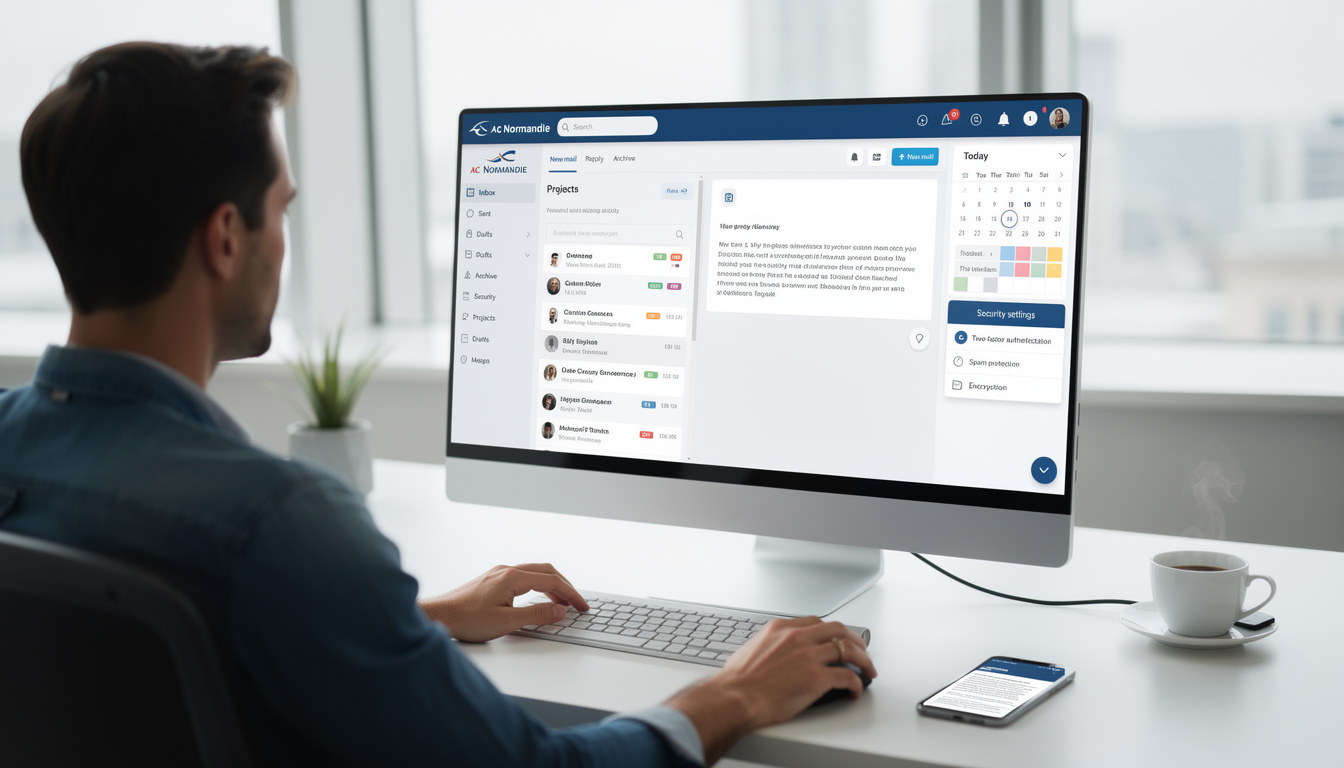
La messagerie AC Normandie est accessible depuis l’Espace Pro de l’académie, l’authentification passe souvent par un écran mixte et parfois par un OTP, et la majorité des blocages se résout en repartant du portail officiel. Vérifiez d’abord l’URL, l’identifiant utilisé et testez une fenêtre privée avant de lancer toute réinitialisation. N’utilisez jamais un lien reçu par courriel sans avoir confirmé son origine sur le site académique. Conseil pratique : gardez un favori propre vers l’Espace Pro et notez le message d’erreur exact avant d’appeler le support.
🎯 L’essentiel
Retrouvez vite l’accès à votre boîte mail AC Normandie en partant du portail officiel, en isolant le symptôme et en contactant l’assistance avec des faits précis.
👉 Si vous doutez, fermez la page, revenez au favori institutionnel et contactez le support avec une capture d’écran sans mot de passe.
La boîte mail ac normandie est aujourd’hui le canal principal pour les convocations, les circulaires et les échanges institutionnels. Les personnels doivent donc avoir des réflexes simples : partir d’un favori vérifié, distinguer l’espace pro, l’intranet et le webmail, et noter précisément le message d’erreur avant d’engager une récupération de mot de passe. Sur le terrain, nous avons observé des cas récurrents en 2026 où une page d’authentification tournait en boucle simplement parce qu’un poste partagé gardait une ancienne session. Dans d’autres situations, le passcode OTP apparaît seulement sur certains parcours sensibles, par exemple lors d’une redirection vers l’extranet. Les publications de l’Académie de Normandie des 23 janvier 2026 et 27 mars 2026 insistent sur l’importance de cette vigilance, car la messagerie concentre des informations opérationnelles pour les établissements.
La première question est toujours la même : quel écran dois-je ouvrir pour accéder à ma messagerie académique ? La réponse directe est simple et concrète : partir du site officiel de l’Académie de Normandie ou de l’Espace Pro. Ces pages redirigent vers le webmail académique, l’intranet ou l’OTP selon le parcours de services. L’erreur la plus commune reste l’usage d’un favori obsolète, par exemple un ancien lien ac-rouen qui n’est plus actif depuis le 1er décembre 2022, et qui renvoie vers un serveur retiré.
Prenons un cas d’usage. Sophie, professeure en collège, arrive en poste et tente d’ouvrir sa boîte depuis un raccourci retrouvé dans un document ancien. Elle tombe sur une page d’authentification qui boucle sans message clair. Le bon réflexe consiste à fermer cet onglet, ouvrir le navigateur, taper l’URL de l’Académie de Normandie ou cliquer sur l’Espace Pro, et relancer la connexion. Si l’écran présente plusieurs champs (identifiant, mot de passe, parfois OTP), vérifiez que l’identifiant saisi correspond bien au compte professionnel attendu et non à un compte ENT ou personnel. Cette vérification évite de lancer une réinitialisation inutile.
Concrètement, voilà le parcours recommandé :
Un favori propre et vérifié dans le navigateur réduit considérablement les risques de phishing et d’erreur. Nous recommandons de recréer ce favori après une connexion réussie, plutôt que de réutiliser un lien partagé. Pour ceux qui se connectent depuis un poste partagé, comme en salle des profs, il est utile de tester une fenêtre de navigation privée ou un autre navigateur avant de contacter l’assistance. Si la page d’authentification propose un OTP, ne le saisissez que si l’écran vient du portail officiel; en cas de doute, stopper et contacter le support.
En cas d’urgence, n’utilisez jamais un lien reçu par courriel pour accéder à votre boîte mail ac normandie. Cette règle simple évite la majorité des compromissions observées. Enfin, pour des instructions pratiques complémentaires, consultez un guide de configuration externe bien documenté comme Guide messagerie Unicaen, qui donne des étapes utiles comparables pour d’autres établissements.
Insight clé : partez toujours du portail officiel, vérifiez l’URL et l’identifiant avant toute autre action.

Quand la messagerie académique refuse de s’ouvrir, la méthode efficace est de transformer l’impression « ça ne marche pas » en une cause précise. L’objectif est d’isoler rapidement l’origine : identifiant, mot de passe, navigateur, réseau, boîte saturée ou indisponibilité du service. La lecture attentive du message d’erreur oriente toujours le diagnostic.
Voici une table synthétique qui aide à décider rapidement. Chaque ligne montre le symptôme, la cause probable et l’action prioritaire. Nous avons ajouté des emojis pour repérer l’urgence et alléger la lecture.
| 🔍 Symptôme | ⚙️ Cause probable | 🛠️ Action prioritaire |
|---|---|---|
| ❌ Identifiant ou mot de passe refusé | 📛 Mauvais compte, saisie erronée, mot de passe expiré | 🔁 Vérifier l’identifiant, test en fenêtre privée, récupérer via parcours officiel |
| 🔄 Page qui boucle après connexion | 🧭 Session ancienne, cookie corrompu, cache navigateur | 🧼 Tester fenêtre privée, vider cache, essayer second navigateur |
| ⏳ Délai dépassé, service inaccessible | 🌐 Réseau, VPN, maintenance | 📶 Tester un autre réseau, consulter canaux institutionnels |
| 📭 Boîte ouverte mais messages absents | 📂 Filtre, règles, synchronisation | 🔎 Vérifier dossiers, préférences d’affichage et quotas |
| 📎 Pièces jointes impossibles | 🔐 Format, navigateur, taille | ⬇️ Télécharger sur poste fiable, éviter extensions suspectes |
Nous avons utilisé ce tableau lors d’une matinée de bascule dans un lycée où trois agents ont déclenché des tickets différents. En notant le message exact et en testant sur un smartphone en partage de connexion, nous avons montré que le problème était lié au proxy du réseau interne et non aux comptes individuels. Cette distinction a évité la réinitialisation de huit mots de passe inutilement.
Une liste de vérifications rapide à faire avant toute réinitialisation :
La qualité de votre demande d’assistance change le délai de résolution. Donnez la date, l’appareil, le navigateur, le réseau utilisé et les étapes déjà tentées. Si d’autres collègues rencontrent le même symptôme, signalez-le, car une panne collective se gère différemment. Le support ne doit jamais recevoir votre mot de passe, et vous ne devez pas le transmettre.
Enfin, quand la page affiche « veuillez vous authentifier » et que rien ne se passe, pensez systématiquement à l’origine du favori. Un raccourci obsolète vers un ancien serveur explique encore des incidents en 2026, nous l’avons constaté plusieurs fois en Normandie. Notez le message et le périmètre avant toute action.
Insight clé : notez le message d’erreur, testez fenêtre privée et second réseau, et fournissez ces éléments au support plutôt que de multiplier les réinitialisations.
En pratique, la plupart des blocages liés à la messagerie proviennent d’un environnement de navigation qui a vieilli ou d’un geste d’urgence mal calibré. Avant de toucher au mot de passe, on gagne du temps en contrôlant l’environnement local. C’est la routine que j’applique lors des migrations de service.
Étape par étape pour un dépannage sobre et sûr :
Avant de lancer la récupération, vérifiez des détails simples mais souvent oubliés : touche Verr Maj, disposition du clavier et présence d’un espace copié avant ou après le mot de passe. Ces erreurs expliquent une part non négligeable des tentatives ratées. Si vous avez changé le mot de passe quelques minutes plus tôt, laissez le temps aux services pour se synchroniser puis retentez sur un navigateur propre.
Si la récupération s’impose, utilisez exclusivement les procédures institutionnelles. J’ai vu des personnels saisir leurs identifiants sur des pages imitées par des campagnes de phishing, puis se retrouver en incident de sécurité. Si vous pensez avoir saisi vos codes sur une page douteuse, changez le mot de passe depuis l’accès officiel, prévenez le support et vérifiez les règles de transfert dans la boîte.
Pour gagner du temps lors d’un ticket, envoyez ces éléments : le message d’erreur exact, le navigateur et sa version, l’appareil, le réseau, l’heure et les étapes déjà tentées. Une capture d’écran sans données sensibles accélère souvent le diagnostic.
Rappel important pour les environnements partagés : ne sauvegardez jamais votre mot de passe dans un navigateur commun. Fermez toujours la session en fin d’utilisation et ne laissez pas de post-it avec vos identifiants sur un écran. Ces précautions évitent la moitié des incidents en établissement.
Pour aller plus loin, vous pouvez consulter un tutoriel externe qui détaille la configuration mobile et la gestion des comptes, utile en complément des consignes académiques : Tutoriel configuration mobile. Ce type de guide illustre des pas à pas utiles pour paramétrer un client mail en IMAP/POP si nécessaire.
Insight clé : testez toujours la fenêtre privée et un autre réseau avant de réinitialiser un mot de passe, puis fournissez des éléments précis au support.
Ouvrir sa boîte mail et constater qu’elle est lente, incomplète ou qu’elle refuse des pièces jointes est une situation fréquente. Ici, l’accès est établi mais l’usage rencontre des limites. Le diagnostic porte sur l’affichage, les règles, la synchronisation et la capacité de la boîte.
Un exemple concret : un secrétariat d’établissement reçoit des convocations mais celles-ci n’apparaissent pas dans la boîte principale. Après vérification, nous avons trouvé une règle mal paramétrée qui redirigeait automatiquement certains expéditeurs vers un dossier d’archive. La correction a pris dix minutes, évitant une escalade inutile vers le support.
Points à vérifier quand la boîte fonctionne mal :
Les pièces jointes posent souvent problème pour trois raisons : le format, la taille ou une extension qui bloque l’ouverture dans le navigateur. Si possible, télécharger le fichier sur un poste sécurisé et l’ouvrir avec une application adaptée. Si le fichier vient d’un collègue inattendu, vérifier l’authenticité par un autre canal évite d’exposer la structure à une compromission.
Il arrive aussi que Zimbra affiche la boîte mais ait des lenteurs à cause d’un filtrage réseau ou d’un proxy. Un test simple consiste à ouvrir le webmail depuis un smartphone en partage de connexion. Si la vitesse revient, le goulot est local. Cet exercice nous a aidés à identifier des proxies qui injectaient des contrôles provoquant des ralentissements.
Pour une démonstration visuelle des manipulations de dossiers et des réglages Zimbra, cette courte vidéo explicative est utile :
En cas de doute sur des messages manquants, notez l’expéditeur, l’heure d’envoi supposée et l’objet, et signalez-le au support. Ces éléments permettent de retrouver le flux sur les logs et d’isoler un problème de chaîne de livraison.
Insight clé : quand la boîte s’ouvre mais fonctionne mal, pensez d’abord aux règles et à la synchronisation avant de toucher au mot de passe.
La messagerie académique sert la communication scolaire au quotidien, et protéger cet outil revient à protéger des processus métiers. Dans une école, un collège ou un lycée, la boîte mail contient convocations, notes de service et pièces administratives. Perdre ce canal ou l’exposer fragilise l’établissement.
Nous recommandons des pratiques d’équipe simples et répétées. Créez une fiche courte qui rappelle le point d’entrée officiel, le parcours d’assistance et la liste des symptômes à noter. Cette fiche doit tenir sur une page et être accessible sans jargon. Lors d’un incident collectif, documentez l’heure et le périmètre avant d’imposer des réinitialisations massives de mots de passe.
Rôles et responsabilités en établissement :
Le réflexe contre le phishing reste essentiel. Une vérification minute prend moins d’une minute : vérifier l’adresse d’expéditeur, le ton alarmiste, les fautes inhabituelles, et surtout l’adresse de la page de connexion. Si un collègue reçoit une demande urgente de code, transférez le message au référent avant d’agir.
Pour illustrer, voici une vidéo destinée aux personnels expliquant comment détecter un courriel frauduleux et protéger ses identifiants :
Après un incident, organisez un retour d’expérience court : qu’est-ce qui a bloqué, quel favori était obsolète, la panne venait-elle d’un réseau ou d’une fausse page. Ce travail simple corrige les habitudes et réduit la répétition des mêmes tickets. Les sources institutionnelles restent la référence : Académie de Normandie, publications 23 janvier 2026 et 13 avril 2026, et les conseils de Cybermalveillance.gouv.fr sont également utiles pour la reconnaissance du hameçonnage.
Insight clé : une fiche courte, un rôle de vérification et une routine de vérification d’un minute protègent la communication scolaire sans alourdir les équipes.
Partez toujours du site officiel de l’Académie de Normandie ou de l’Espace Pro, vérifiez l’URL, saisissez votre identifiant académique et suivez l’authentification proposée. Si un OTP est demandé, ne le saisissez que si l’écran provient de l’environnement institutionnel.
Testez une fenêtre de navigation privée, essayez un autre navigateur et un autre réseau. Si le problème persiste, notez le message d’erreur exact et contactez le support en joignant une capture d’écran et les tests déjà réalisés.
Réinitialisez uniquement si le message indique un identifiant ou mot de passe incorrect et après avoir testé sur un second navigateur et réseau. Une réinitialisation inutile peut compliquer le diagnostic.
Ne cliquez pas sur des liens reçus par mail, vérifiez l’adresse de la page, ne saisissez jamais vos codes sur une page douteuse et signalez toute demande inhabituelle au référent.