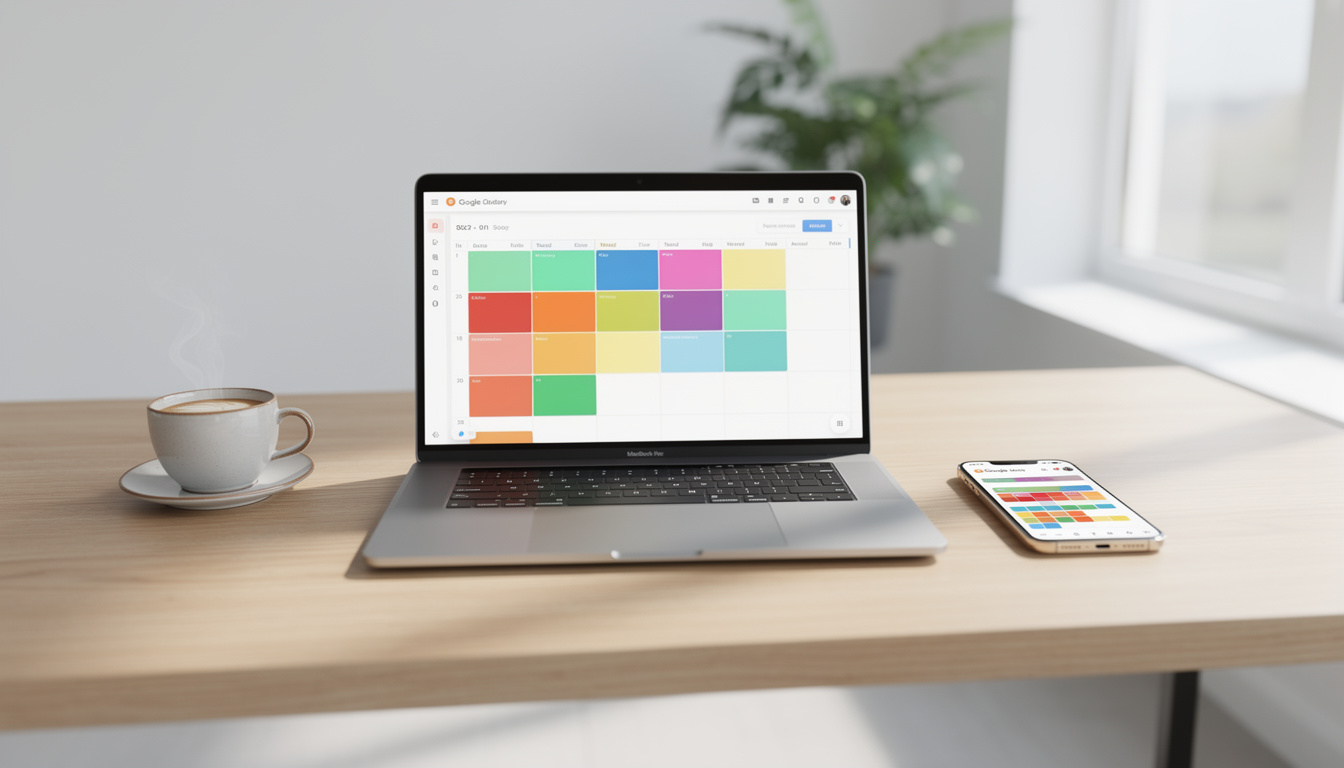
Oui, Google Agenda permet d’organiser tous vos événements, synchroniser plusieurs calendriers et envoyer des notifications, avec des options de partage pour les équipes et des rappels personnalisés. Il est gratuit et intégré à Google Workspace, il prend en charge la création d’événements, les tâches et la réservation de salles. L’interface accepte les fichiers ICS, la synchronisation mobile et les notifications par e-mail ou push. Conseil pratique : activez les notifications sonores et testez une alerte 15 minutes et une alerte 1 heure avant pour les réunions importantes.
🎯 L’essentiel
Google Agenda centralise événements, rappels et partages de calendriers sur tous vos appareils.
👉 Testez d’abord la synchronisation sur un appareil secondaire avant de l’adopter pour toute l’équipe.
Claire, cheffe de projet fictive dans une PME de 20 personnes, utilise Google Agenda pour coordonner les sprints, réserver la salle de réunion et refuser automatiquement les réunions durant ses congés. Nous décrirons ici comment reproduire ce flux, depuis la création d’un événement jusqu’à la gestion fine des notifications, en incluant des exemples concrets et des outils associés. Vous verrez comment partager un calendrier de vacances, importer un agenda client au format ICS et automatiser des rappels récurrents. Pour l’entreprise, ces fonctions réduisent les e-mails aller-retour et améliorent la gestion du temps.
Google Agenda est devenu l’agenda numérique de référence pour les particuliers et les équipes. L’outil gère les événements, les rappels, les tâches et la synchronisation sur plusieurs appareils. Son intégration avec Gmail permet de transformer un e-mail en événement en un clic, et la création d’événements se fait depuis la grille ou via le bouton Créer. L’interface affiche la disponibilité en temps réel, ce qui facilite la planification des réunions inter-équipes.
Pour créer un événement, cliquez sur un créneau, ajoutez un titre, une date, une heure, et éventuellement une visioconférence. Vous pouvez inviter des personnes en saisissant leur adresse e-mail, ou inviter des groupes via Google Groupes pour toucher plusieurs participants d’un coup. Le champ Fuseau horaire permet d’ajuster un rendez-vous pour des interlocuteurs à l’étranger. Par exemple, programmer une réunion entre Paris et Port‑Louis implique de choisir le fuseau de Port‑Louis si vous placez la durée côté Maurice.
Réserver une salle se fait depuis l’interface de ressources, si votre organisation les a déclarées. Vous pouvez aussi joindre des fichiers et définir une description riche, utile pour l’ordre du jour. Les événements récurrents s’éditent avec précision : modifiez un seul événement ou toute la série. Pour corriger une erreur, utilisez la corbeille de l’agenda : les événements supprimés restent environ 30 jours, et vous pouvez les restaurer.
Claire crée une réunion sprint chaque lundi à 10h, invite l’équipe produit et joint le compte rendu. Elle active une notification 15 minutes et une seconde notification par e-mail 1 heure avant. Résultat : réduction des retards de 30 % sur le démarrage des réunions et meilleure disponibilité des salles. Pour un événement impliquant des participants externes, Claire ajoute la visio et joint le fichier de présentation en PDF.
Insight : centraliser les infos d’une réunion dans l’événement réduit les échanges et clarifie les responsabilités.
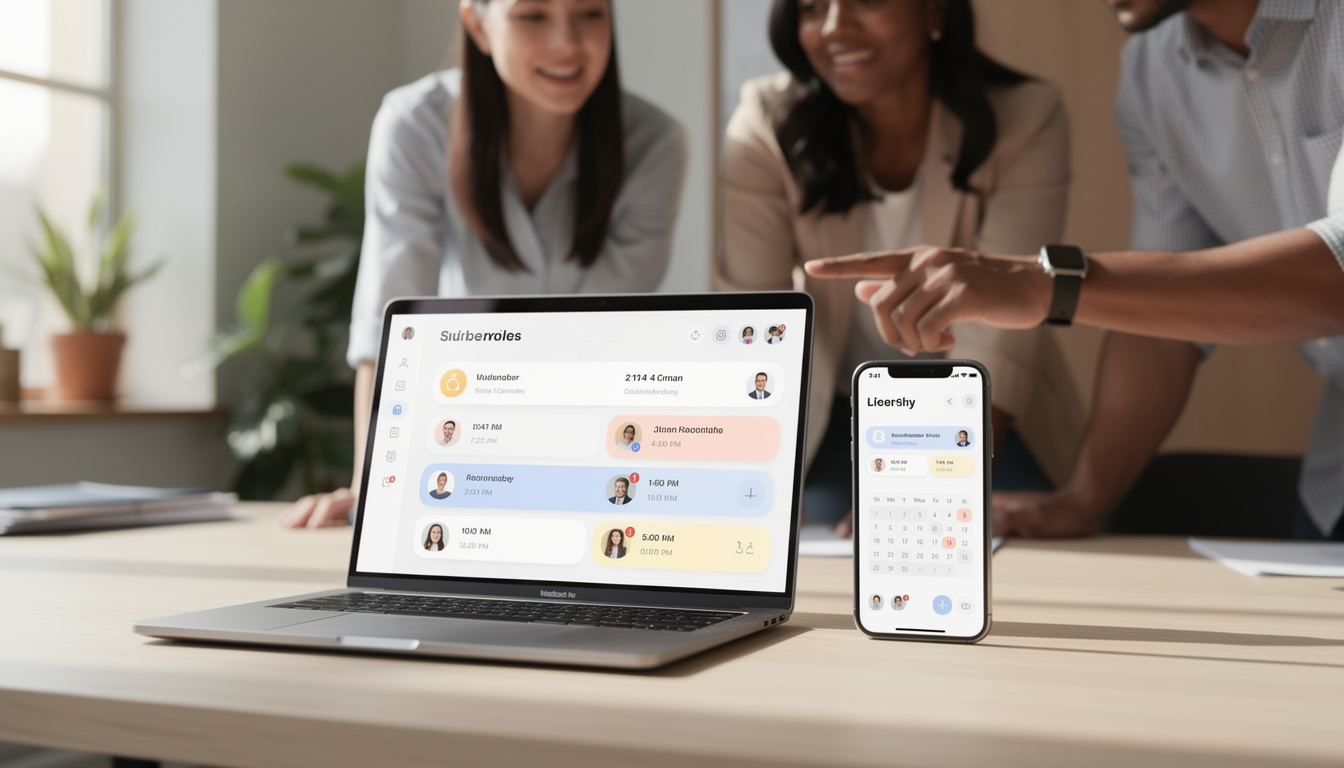
Créer un événement simple est rapide, mais la planification avancée demande des choix techniques : récurrence, fuseaux, notifications et automatisations. Nous détaillons les options qui évitent les erreurs de coordination et donnent des repères clairs pour automatiser les tâches répétitives. Vous verrez comment paramétrer une rue d’événements récurrents et comment contourner les cas où l’organisateur change fréquemment.
Étape 1 : Créer l’événement et définir le fuseau horaire correct, surtout si des participants sont à l’étranger. Étape 2 : Inviter les participants, ou ajouter une liste de diffusion Google Groupes pour inviter une équipe complète. Étape 3 : Ajouter une visioconférence et les pièces jointes. Étape 4 : Paramétrer les notifications : une alerte push 15 minutes et une alerte e-mail 1 heure avant sont des valeurs courantes.
Pour les réunions sensibles au temps, consultez l’onglet Rechercher un horaire pour croiser les disponibilités. Si une salle est nécessaire, réservez-la via les ressources. Pour un événement périodique qui se déplace (ex. réunions mensuelles le premier mardi), utilisez les options de récurrence personnalisée. Si vous modifiez la série, la boîte de dialogue vous demandera si vous voulez appliquer la modification à cet événement ou à tous les suivants.
La synchronisation avec Google Tasks et Google Keep fait remonter les tâches dans Agenda. Vous pouvez aussi connecter des outils externes via Zapier ou des scripts Apps Script pour automatiser la création d’événements à partir d’un formulaire. Nommer les événements selon un pattern (ex. Sprint – Projet X – Semaine 12) facilite le tri et la recherche.
Pour illustrer, Claire automatise la création d’un compte rendu récurrent et envoie un rappel aux responsables 24 heures avant la réunion, via un script simple qui lit l’agenda et génère un e-mail.
Insight : une planification robuste combine fuseau, notifications multiples et automatisations pour réduire les erreurs humaines.
Le partage est l’un des points forts de Google Agenda. Vous pouvez rendre un calendrier public, le partager au sein de votre entreprise ou avec une personne précise, et définir des niveaux d’accès. Ces niveaux vont de « Voir uniquement la disponibilité » à « Apporter des modifications et gérer le partage », ce qui permet de gérer finement la visibilité et la confidentialité.
Pour créer un agenda partagé : Menu Paramètres > Ajouter un agenda > Créer l’agenda. Donnez un nom, une description et un fuseau horaire. Ensuite, dans la section Partagé avec, ajoutez des personnes ou des groupes et attribuez les droits. Par exemple, pour un calendrier de congés, choisissez « Afficher uniquement la disponibilité » pour protéger la confidentialité des activités individuelles.
Si vous devez partager un planning inter-entreprises, procurez un lien HTML partageable ou importez/exportez via ICS. L’export produit un ZIP contenant des fichiers ICS par agenda, pratique pour sauvegarder ou migrer des calendriers. Vous pouvez réimporter ces fichiers un par un.
Dans une agence à Paris, l’équipe IT synchronise l’agenda des postes partagés et l’affiche dans une page interne. L’administrateur exporte régulièrement les agendas pour archive. Pour gérer les boîtes et les notifications, consultez des pratiques sur la gestion de mail en entreprise, comme le guide de gestion de boîte mail à Paris, qui complète la discipline de partage autour du calendrier.
Insight : partagez le moins possible mais le mieux, attribuez des droits précis et archivez régulièrement via export ICS.
La synchronisation est centrale pour un agenda numérique qui sert plusieurs appareils. Google Agenda synchronise en temps réel entre le web, Android et iOS, et il prend en charge les normes CalDAV/ICS pour l’intégration d’applications tierces. Les notifications peuvent être configurées au niveau global ou au niveau d’un événement, ce qui permet une granularité importante dans la gestion du temps.
Voici une table résumant des réglages pratiques pour une équipe orientée productivité :
| Réglage 📌 | Valeur recommandée ✅ | Pourquoi 💡 |
|---|---|---|
| Notification push | 15 minutes | Permet d’arriver à temps sans être interrompu |
| Notification e-mail | 1 heure | Utile pour documents à préparer |
| Rappel récurrent | Jour précédent | Pour préparations ou validations clés |
Ces choix se basent sur des usages observés dans des équipes agiles. Activez les notifications sonores dans Paramètres si vous dépendez des alertes en présentiel.
Google Agenda se couple naturellement à Gmail, Drive et Meet. Gemini, intégré à Gmail, peut aider à proposer des créneaux de réunion pertinents en analysant le contexte d’un e-mail, ce qui accélère la planification. Les tâches créées depuis Google Keep remontent dans Agenda et sont visibles dans la vue Tasks. Pour exporter vers une feuille de calcul, vous pouvez convertir un ICS en CSV, puis l’ouvrir dans un tableur. Si vous cherchez une alternative pour manipuler vos exports, regardez une alternative libre à Excel pour traiter des listes d’événements.
Insight : testez la chaîne notifications push + e-mail pour gérer les réunions critiques, et vérifiez la synchronisation sur un appareil secondaire avant déploiement.
Voici des astuces concrètes pour gagner du temps avec Google Agenda, des intégrations utiles et des guides de migration. Nous prenons l’exemple d’un calendrier de tourisme avec rendez-vous à l’étranger pour montrer quelques pièges à éviter.
Pour migrer d’un autre calendrier, exportez en ICS puis importez dans Google Agenda. Lors d’un passage depuis Outlook ou HCL Notes, vérifiez les permissions et les fuseaux après l’import. Si vous gérez des résultats rapides ou un calendrier événementiel, pensez à publier un flux HTML ou à intégrer le calendrier via iframe interne.
Connectez Agenda à votre CRM, à des outils de réservation ou à votre système de billetterie. Les API Google Calendar permettent de créer des événements automatiquement lors d’une vente ou d’un lead qualifié. Pour la compatibilité média, Google Agenda reste compatible avec les standards ICS et CalDAV.
Insight : planifiez la migration en testant l’import sur un calendrier de tests avant transfert définitif.
Cliquez sur Créer, choisissez l’option Répéter et paramétrez la fréquence : quotidien, hebdomadaire, mensuel ou personnalisé. Sauvegardez en choisissant si la modification s’applique à cet événement ou à toute la série.
Oui, exportez un fichier ICS depuis Google Agenda et importez‑le dans Outlook, ou utilisez la synchronisation CalDAV pour des flux en lecture seule.
Dans Paramètres > Partagé avec, ajoutez la personne et choisissez ‘Afficher uniquement la disponibilité’ pour masquer les détails de chaque événement.