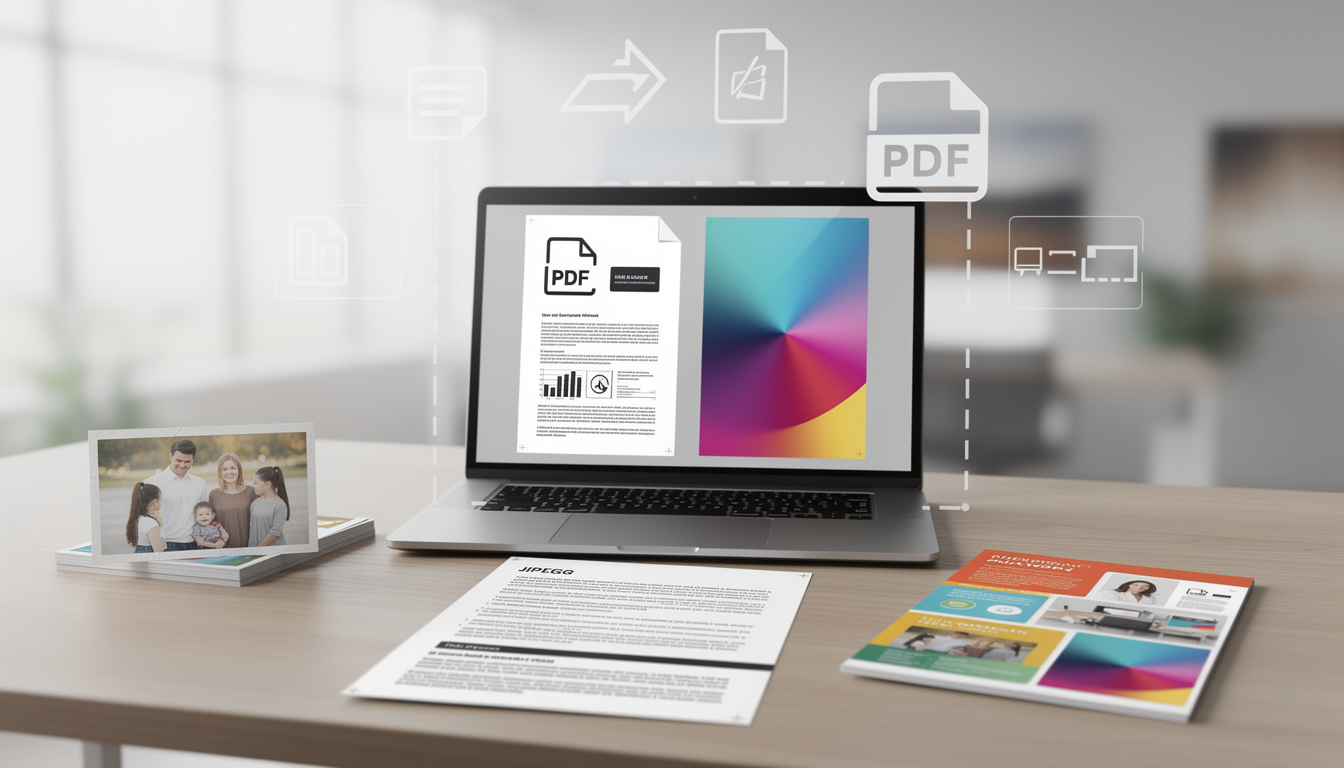
Oui, convertir un PDF en JPEG se fait en quelques clics, la variable déterminante étant la résolution choisie. Une page A4 à 300 DPI donne 2480 × 3508 pixels, adaptée à l’impression, tandis que 150 DPI suffit pour la plupart des usages écran. La conversion transforme le texte en pixels: il n’est plus sélectionnable ni accessible par lecteur d’écran. Conseil pratique: choisissez 90 % de qualité JPEG pour garder un bon compromis entre poids et rendu.
🎯 L’essentiel
Convertir un PDF en JPEG rasterise la page à la résolution choisie, impliquant perte de recherche et d’accessibilité.
👉 Si vous imprimez, partez de 300 DPI, sinon 150 DPI et compressé à 90 % suffit.
Depuis 2015 les workflows de publication exigent des images prêtes à l’emploi pour sites, newsletters et bornes interactives. En 2026, les éditeurs web continuent d’exiger des images légères tout en gardant une netteté acceptable sur écrans haute densité. Un exemple concret: l’équipe marketing de l’entreprise fictive Studio Lumière fournit des rapports A4 en PDF, mais pour le site ils avaient besoin d’images web optimisées de 1240 × 1754 pixels. La conversion a réduit les allers-retours avec le service PAO, et a évité la réexportation depuis les fichiers source. Le choix du format change le workflow: le JPG est parfait pour du visuel photoréaliste, le PNG ou WebP sans perte restent préférables pour du texte et des schémas. Cette page détaille les méthodes pour convertir PDF en JPEG, leurs limites et des repères chiffrés pour décider rapidement.
Convertir un PDF en JPEG signifie rejouer les instructions du PDF pour peindre une image fixe. Un PDF décrit des traits, des polices et des images vectorielles en unités indépendantes de pixels. La conversion crée une grille de pixels, la résolution exprimée en DPI fixe le nombre total de pixels obtenus par pouce. Connaître l’équivalence chiffre/usage évite des erreurs de rendu ou des fichiers trop lourds.
Sur une page A4 standard (210 × 297 mm), voici des repères pratiques connus depuis longtemps et toujours valables:
Studio Lumière a testé ces paliers: pour une brochure web ils ont choisi 150 DPI, pour un catalogue imprimé ils ont exporté en 300 DPI. À 300 DPI, chaque page A4 représente environ 8,7 millions de pixels; le calcul demande plus de mémoire et de temps. Sur smartphone, une conversion à 300 DPI peut faire saturer la RAM, provoquant un échec. Si vous convertissez un document long, considérez une plage d’extraction ou un passage par lot sur un poste de bureau.
Attention à la perte fonctionnelle: après conversion, le texte n’est plus indexable, les liens et formulaires disparaissent et la transparence est aplatie. Si le destinataire doit reprendre du texte, gardez le PDF source. Pour l’impression d’éléments vectoriels, vérifiez les profils colorimétriques et exportez depuis une source vectorielle quand c’est possible. Insight clé: la résolution est la décision qui conditionne le rendu final, choisissez-la en fonction de l’usage et de la capacité de traitement.

Les convertisseurs en ligne sont pratiques: Adobe Acrobat online, Smallpdf et d’autres offrent une interface simple. Ils gèrent la sélection de pages, le DPI et renvoient un ZIP si plusieurs images sont générées. La plupart exécutent la rastérisation côté navigateur via pdf.js, ce qui évite l’envoi sur un serveur. Vérifiez toujours si l’outil précise que la conversion s’effectue localement.
Voici les étapes classiques avec Adobe en ligne que rencontrent la majorité des utilisateurs:
Sur mobile, la méthode est identique mais la mémoire peut devenir un goulot. Si un document volumineux est grisé, attendez quelques instants pour que le navigateur charge le fichier. Si la conversion s’effectue localement avec pdf.js, le fichier ne quitte pas l’appareil, ce qui est idéal pour des documents sensibles.
Cas pratique: Studio Lumière a transféré un rapport de 40 pages. Le convertisseur a rendu 40 JPG et a empaqueté le tout en ZIP. La rapidité dépendait du périphérique et du DPI demandé. Problèmes fréquents observés: pages blanches si le PDF utilise des couches non accessibles par le moteur de rendu, ou échec sur fichiers chiffrés. Solution: imprimer vers un nouveau PDF puis convertir cette copie.
Ensemble d’astuces pour la méthode en ligne: contrôlez la résolution avant conversion, sélectionnez les pages utiles pour éviter la surcharge mémoire et privilégiez des outils précisant l’exécution locale si le document est confidentiel. Insight clé: la conversion en ligne combine simplicité et limites liées à la mémoire et à la confidentialité, vérifiez l’architecture de l’outil.
Sur macOS, l’outil Aperçu suffit souvent. Ouvrez le PDF, Fichier → Exporter…, choisissez JPEG et réglez la résolution. Pour plusieurs pages, sélectionnez les vignettes puis Fichier → Exporter les images sélectionnées…. Sur Windows, il n’existe pas d’outil système aussi pratique, d’où l’arrivée d’applications gratuites comme Any PDF to JPG sur le Microsoft Store.
Voici le scénario d’installation et d’utilisation d’Any PDF to JPG sous Windows:
Pour des traitements par lots ou une automatisation reproductible, on bascule sur des outils en ligne de commande. Poppler propose pdftoppm qui est prévisible: pdftoppm -jpeg -r 300 fichier.pdf page écrit un JPEG par page à 300 DPI. ImageMagick est souple mais exige Ghostscript pour les PDF; la syntaxe correcte est magick -density 300 fichier.pdf page-%02d.jpg, notez que -density doit apparaître avant le fichier d’entrée sinon la valeur n’est pas appliquée correctement.
Avantages et inconvénients résumé en liste:
Exemple opérationnel: Studio Lumière a automatisé la génération d’images pour 200 rapports mensuels avec pdftoppm, gérant ainsi la mémoire et évitant les erreurs humaines. Pour un utilisateur non technique, Any PDF ou Aperçu reste la voie la plus rapide. Insight clé: pour des lots et des scripts, privilégiez la ligne de commande, pour une page isolée, utilisez l’interface native.
Le JPEG est un format avec perte, conçu pour la photographie. Le curseur Qualité varie classiquement de 50 à 100 %, 90 % est une valeur d’équilibre conseillée pour conserver peu d’artefacts autour des contours. Sous 80 % vous commencez à voir des halos sur les lettres et traits nets.
Quelques règles pratiques pour optimiser vos fichiers:
Voici un tableau de repères rapides entre résolution, pixels et usage:
| Usage 📌 | Résolution DPI ⚙️ | Taille A4 en pixels 📏 |
|---|---|---|
| Vignette 💡 | 72 | 595 × 842 |
| Web standard 🌐 | 150 | 1240 × 1754 |
| Plans et détails 🔎 | 220 | 1819 × 2572 |
| Impression professionnelle 🖨 | 300 | 2480 × 3508 |
Autres points: la conversion en JPG supprime la transparence. Si vous avez besoin de conserver des couches alpha, le PNG ou WebP sont à privilégier. Si votre flux impose un JPG unique et léger, limitez la résolution et compressez à 90 %. Enfin, éviter de réencoder un JPEG déjà compressé, la perte se cumule.
Pour gagner du poids sans perdre trop de détail, réduisez d’abord la résolution puis ajustez la qualité JPEG. Si le document doit rester éditable, préférez diviser le PDF plutôt que de le rasteriser. Insight clé: la compression et le DPI agissent ensemble, commencez par choisir la résolution, puis réglez la qualité JPEG.
Le choix du format dépend du contenu: photographies et brochures marketing → JPEG; texte, tableaux et schémas → PNG ou WebP lossless. Le JPG a l’avantage d’un poids faible pour les visuels riches, mais il brouille les contours nets. Si vous devez extraire l’image intégrée originale, utilisez un outil comme pdfimages (Poppler) qui récupère les fichiers présents dans le PDF, plutôt que de rasteriser la page entière.
Conséquences concrètes de convertir un PDF en JPEG:
Si l’accessibilité est une contrainte, conservez la version PDF et fournissez en parallèle des images pour la publication. Pour l’archivage, préférez conserver les deux formats. Studio Lumière a systématiquement stocké le PDF source et les images exportées dans un dépôt organisé, facilitant la reprise par la PAO ou le webmaster.
Enfin, pour l’optimisation côté site, convertissez en WebP quand la compatibilité navigateur le permet, sinon proposez le JPG en fallback. Les outils d’optimisation d’images peuvent réduire encore le poids sans retoucher la résolution, consultez notre guide Compresser une image pour les meilleures pratiques. Insight clé: adaptez le format au contenu, gardez le PDF si le texte doit être réutilisé.
Choisissez d’abord la résolution adaptée à l’usage puis réglez la qualité JPEG à 90 %. Si le document est destiné à l’impression, optez pour 300 DPI, sinon 150 DPI pour le web.
Any PDF to JPG depuis le Microsoft Store est simple pour quelques pages. Pour des lots, utilisez pdftoppm (Poppler) ou ImageMagick en ligne de commande.
La résolution était trop basse lors de la conversion. Relancez la conversion à 220 ou 300 DPI selon le besoin.