
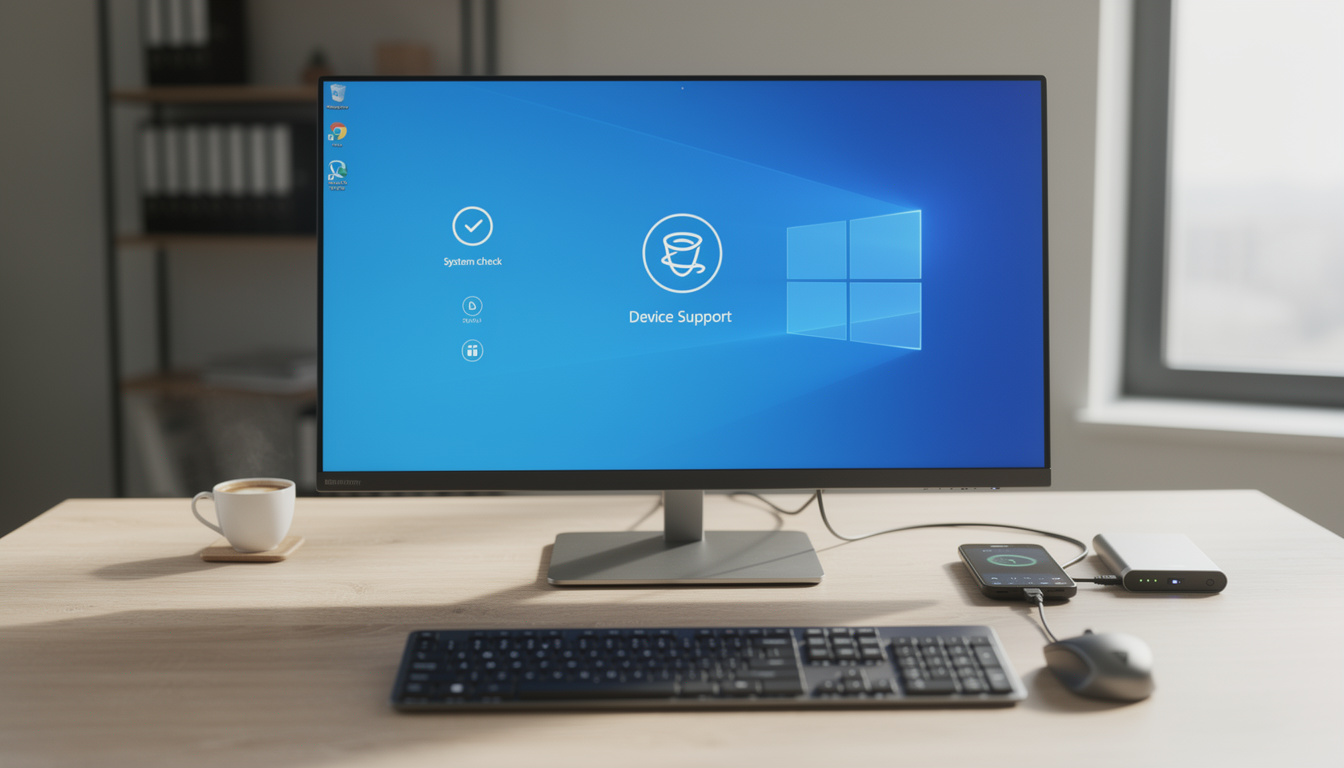
Non, Windows 10 n’est plus pris en charge depuis le 14 octobre 2025, Microsoft ne délivre plus de mises à jour gratuites ni de correctifs de sécurité. Un appareil compatible peut encore basculer vers Windows 11 si sa configuration système respecte les exigences matérielles, sinon il faut envisager ESU, remplacement ou Linux selon l’usage. L’application Contrôle d’état du PC aide à vérifier l’éligibilité, l’espace disque et les pilotes à jour pour préparer la mise à jour. Conseil pratique : commencez par sauvegarder vos données et vérifier l’état de la batterie et du stockage avant toute opération majeure.
🎯 L’essentiel
Vérifier le support de votre appareil passe par la date de fin de support, l’app Contrôle d’état du PC et la compatibilité Windows 11.
👉 Lancez Contrôle d’état du PC, sélectionnez Vérifier maintenant et notez les éléments bloquants.
La fin du support de Windows 10 est effective depuis le 14 octobre 2025, Microsoft l’a annoncé officiellement. Cela signifie qu’à partir de cette date, Windows Update n’envoie plus de correctifs de sécurité ni de mises à jour de fonctionnalité pour les éditions grand public. Votre machine continue de démarrer et de fonctionner, mais elle devient progressivement plus vulnérable face aux nouvelles failles et aux logiciels modernes.
Pour les entreprises, Microsoft a proposé des options payantes d’Extended Security Updates, et la société a précisé des extensions ponctuelles le 25 juin 2026 pour certains clients, mais ces solutions ne sont pas une couverture illimitée et restent conçues pour gagner du temps, pas pour maintenir une plateforme à long terme. Référence : Microsoft, 14 octobre 2025 et Microsoft, 25 juin 2026.
Concrètement, que risque un particulier qui conserve Windows 10 ? Les risques principaux sont l’absence de correctifs contre les nouvelles vulnérabilités, une compatibilité décroissante avec les applications récentes, et un support réduit des navigateurs et extensions. Si vous utilisez votre PC pour des opérations sensibles, telles que des opérations bancaires ou la gestion de données personnelles, l’absence de mises à jour augmente le risque d’attaques ciblées.
Pour prioriser, commencez par vérifier si votre appareil peut passer gratuitement à Windows 11. Si la machine n’est pas compatible, estimez si elle a au moins 4 ans d’espérance d’usage réaliste. Les appareils trop anciens montrent souvent des incompatibilités de TPM, de Secure Boot ou de processeur. Si vous êtes dans l’entreprise, demandez au service IT la disponibilité d’ESU ou planifiez un remplacement sur deux à trois ans.
Insight final : la date du 14 octobre 2025 est le point de bascule, gardez-la en tête comme critère pour accélérer la préparation ou activer une solution temporaire.

L’application Contrôle d’état du PC est l’outil recommandé pour vérifier la compatibilité d’un appareil avec Windows 11, pour contrôler l’état de la batterie, l’espace disque et la présence de mises à jour. Vous la trouvez en recherchant « contrôle d’intégrité du PC » dans la barre des tâches, ou en la téléchargeant via le lien officiel proposé par Microsoft.
Fonctions clés : vérifier l’éligibilité Windows 11, afficher l’état des mises à jour Windows Update, rapporter la capacité de la batterie pour les appareils de plus de trois ans, mesurer l’espace de stockage utilisé et le temps de démarrage. L’application indique clairement si votre PC répond à la configuration minimale requise et fournit des explications quand une condition n’est pas remplie.
Dans Contrôle d’état du PC, cliquez sur Vérifier maintenant pour obtenir une case d’éligibilité complète. L’outil communique pourquoi un élément bloque, par exemple l’absence de TPM 2.0 ou un processeur non sur la liste de compatibilité. Si un blocage est temporaire (pilote ou application critique non compatible), Microsoft peut retarder la mise à niveau afin de protéger votre productivité.
Si l’app signale un souci, vous avez des actions concrètes. Pour un pilote manquant, rendez-vous sur le site du constructeur du matériel et téléchargez la version compatible. Si c’est une question d’espace disque, suivez Les recommandations de nettoyage fournies dans l’application pour activer Storage Sense ou déplacer des fichiers vers OneDrive.
Contrôle d’état du PC propose aussi de synchroniser vos paramètres via votre compte Microsoft, y compris les favoris Edge et thèmes. Cela facilite la migration vers un nouvel appareil ou vers Windows 11. Pour la sauvegarde des fichiers volumineux, privilégiez OneDrive si vous avez un abonnement, ou un disque externe si vous préférez une copie locale.
Terminez cette vérification par une mise à jour des pilotes et un contrôle du BIOS/UEFI. Notez que certaines mises à jour système se font depuis Windows Update, accessible directement via l’application quand un élément demande votre attention.
Insight final : lancez Contrôle d’état du PC, notez les blocages et corrigez les pilotes et l’espace disque avant d’envisager la mise à niveau.
La préparation passe par trois axes concrets : la configuration système, les pilotes et l’espace disque. Windows 11 demande TPM 2.0, Secure Boot, un processeur supporté, et généralement 64 Go d’espace disque recommandé pour l’installation initiale, mais prévoyez au moins 20 Go libres pour éviter les erreurs pendant l’opération.
Sur le plan des pilotes, identifiez les composants critiques tels que le GPU, le réseau et le chipset. Consultez le site du constructeur pour des versions récentes. Par exemple, un pilote graphique obsolète peut causer des écrans noirs au premier redémarrage ou limiter la compatibilité avec les fonctionnalités d’affichage.
Voici une liste pratique d’actions avant migration :
Pour un PC portable ancien, l’évaluation de la capacité de batterie depuis Contrôle d’état du PC aide à décider si le matériel mérite une mise à jour. Si la batterie n’atteint plus 70 % de sa capacité d’origine, une révision ou remplacement est souvent préférable avant une migration majeure.
| Élément ⚙️ | Action recommandée ✅ | Priorité 🎯 |
|---|---|---|
| TPM / Secure Boot 🔒 | Activer dans l’UEFI, ou remplacer la carte mère si absent | Haute |
| Espace disque 💽 | Libérer au moins 20 Go, activer Storage Sense si nécessaire | Moyenne |
| Pilotes GPU / réseau 🖥️ | Télécharger les versions certifiées par le fabricant | Haute |
Insight final : la mise à jour échoue rarement à cause d’un seul facteur, mais souvent à cause d’un cumul d’espace insuffisant et de pilotes obsolètes.
Si Contrôle d’état du PC indique que votre appareil n’est pas compatible, trois voies sont possibles : activer ESU pour gagner du temps, remplacer l’appareil, ou basculer vers une alternative comme Linux si vos usages sont simples. Microsoft a détaillé des options payantes pour les entreprises, rappelées le 25 juin 2026, mais elles s’adressent principalement aux environnements professionnels.
Pour un particulier, ESU n’est généralement pas accessible ou rentable. Le calcul se fait ainsi : coût d’un nouvel appareil versus perte de sécurité et coût d’éventuelles solutions payantes. Si vos usages se limitent à la navigation, au streaming et à la bureautique, une distribution Linux légère peut prolonger la vie du matériel tout en maintenant les mises à jour de sécurité.
Cas pratique : Pierre possède un portable de 2016 non compatible TPM et souhaite rester sur un système sécurisé. Trois options concrètes s’offrent à lui : acheter un nouveau portable en gamme milieu de marché, installer Linux et conserver le matériel, ou demander une prestation de réparation ou mise à niveau via un atelier local. Pour des guides de réparation et alternatives, consultez des ressources internes comme réparer un ordinateur portable ou des alternatives logicielles comme une alternative libre à Excel.
L’achat d’un PC Windows 11 Professionnel apporte des fonctions supplémentaires de sécurité et de gestion pour les utilisateurs avancés et les entreprises. Les machines Copilot+ intègrent des outils d’assistance et de productivité, utiles si vous avez besoin d’un environnement sécurisé et prêt pour l’avenir.
Insight final : choisissez la voie qui équilibre coût, sécurité et productivité, et évitez les pansements temporaires non supportés à long terme.
Voici une checklist actionnable pour sécuriser et préparer votre appareil dès aujourd’hui. Chaque élément est descriptif et orienté vers l’action concrète, pas vers l’évaluation théorique.
| Étape 🔎 | Durée estimée ⏱️ | Résultat attendu ✅ |
|---|---|---|
| Contrôle d’état du PC | 10 à 15 min | Rapport d’éligibilité, éléments bloquants |
| Sauvegarde complète | 30 min à plusieurs heures | Données sécurisées |
| Mise à jour pilotes | 20 à 45 min | Réduction des risques de compatibilité |
Ressources internes utiles : pour les réparations matérielles et conseils pratiques ouvrez ordinateur portable réparer, pour des alternatives logicielles voyez contenus et outils multimédia.
Insight final : agissez par étapes, sauvegardez d’abord, vérifiez ensuite la compatibilité, puis corrigez pilotes et espace disque avant toute mise à niveau.
Installez ou ouvrez l’application Contrôle d’état du PC, sélectionnez Vérifier maintenant. L’application indique si TPM, Secure Boot et le processeur sont compatibles et explique les blocages éventuels.
Supprimez fichiers temporaires, activez Storage Sense, déplacez gros fichiers vers OneDrive ou un disque externe et libérez au moins 20 Go avant la migration.
L’ESU cible principalement les entreprises et peut être coûteuse. Pour un particulier, il vaut mieux envisager le remplacement du PC ou une migration vers Linux si les usages sont simples.
Vous pouvez la télécharger depuis la page officielle de Microsoft via le lien fourni dans les paramètres ou en suivant les instructions de téléchargement disponibles publiquement.